
Contao installieren - Anleitung
- 4.13
- 5.3
- 5.7
Videoanleitung Contao-Installation
1. Vorbereitung
Damit du die Installationsanleitung ohne größere Unterbrechungen abarbeiten kannst, solltest du folgende Vorbereitungen treffen:
- FTP-Programm: Installiere auf deinem PC oder Mac ein FTP-Programm (z. B. Filezilla oder WinSCP).
- Hosting / Webserver: Contao benötigt einen Webserver mit einer aktuellen PHP-Version und einer eigenen MySQL-Datenbank. Detaillierte Systemanforderungen findest du im Contao-Handbuch. In dieser Anleitung installiere ich Contao beim Hoster ALL-INKL.COM.
- Zugangsdaten: Halte deine Zugangsdaten für das Server-Control-Panel sowie die SFTP-Zugangsdaten bereit.
2. Hosting & Verzeichnisstruktur einrichten
Für Contao muss eine bestimmte Konfiguration und Ordnerstruktur eingehalten werden. Erstelle dazu über das Hosting-Panel oder dein FTP-Programm einen neuen Unterordner für Contao und darin den Ordner public.
Das kann z. B. so aussehen: /www/htdocs/dein-unterordner/public/
Nun konfigurierst du über dein Hosting das Wurzelverzeichnis (auch Stammverzeichnis oder Document Root genannt) deiner (Sub)Domain, sodass diese auf den neuen Pfad eingestellt ist.
www.deine-domain.de → /www/htdocs/dein-unterordner/public/
In älteren Anleitungen wird anstelle des Ordners public oftmals der Ordner web genannt. Seit Contao 4.13 solltest du jedoch nur noch den neuen Namen public verwenden.
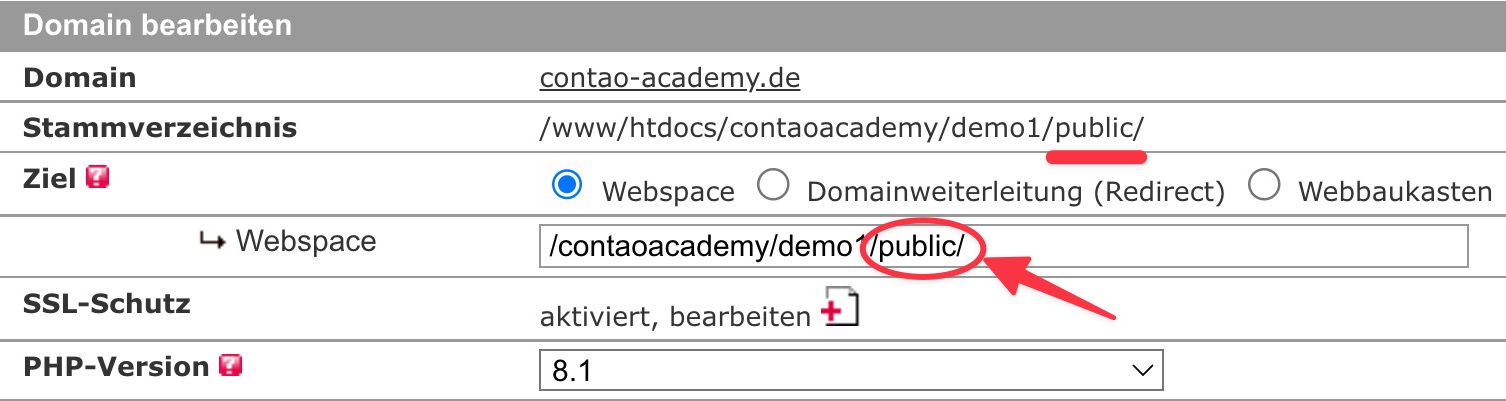
Unter Umständen muss die benötigte Verzeichnisstruktur zunächst per FTP angelegt werden, bevor diese ausgewählt werden kann.
Hinweis
Contao benötigt zwingend eine eigene Domain bzw. Subdomain. Das Verzeichnis auf dem Webserver muss zudem leer sein und darf keine fremden Ordner oder Dateien enthalten.
3. Contao Manager herunterladen
Gehe auf die Website contao.org und klicke auf der Startseite auf den orangefarbenen Button „Download“. Auf der Downloadseite wählst du die Managed Edition aus und startest den Download des Contao Managers über den entsprechenden Download-Button. (Alternativ: Contao Manager direkt herunterladen). Du erhältst eine Datei mit dem Namen: contao-manager.phar
Infos zum Contao Manager
Der Contao Manager ist ein zusätzliches Tool, welches eine grafische Oberfläche zur einfachen Verwaltung deiner Contao-Installation bereitstellt. Zusätzliche Erweiterungen und Contao Updates werden ebenfalls mit dem Contao Manager installiert. Die Contao Manager Version ist unabhängig von der zu installierenden Contao-Version.
4. Contao Manager auf Webspace hochladen
Nun musst du die Datei contao-manager.phar mit deinem FTP-Programm auf deinen Webserver hochladen.
Wichtig, die Datei muss in das vorher konfigurierte Unterverzeichnis public übertragen werden.
(In unserem Beispiel: /www/htdocs/dein-unterordner/public/)
Nach erfolgreichem Upload benennst du die Datei um und hängst den Zusatz .php an. Die Datei lautet dann contao-manager.phar.php.
Du fragst dich vielleicht, warum du die Datei erst nach dem Upload umbenennen sollst. Der Grund dafür ist, dass viele FTP-Programme php-Dateien im Textmodus anstatt im Binärmodus übertragen. Dadurch kann der Inhalt der Datei umkodiert werden, was zu Problemen führen kann.
5. Contao Manager öffnen
Öffnen nun den Contao Manager in deinem bevorzugten Browser (Chrome, Firefox, Safari…). Dazu gibst du als Adresse deine Domain mit dem Zusatz contao-manager.phar.php ein.
(Beispiel: https://www.example.com/contao-manager.phar.php)
Jetzt solltest du den Willkommensbildschirm sehen. Im ersten Schritt erstellst du ein neues Benutzerkonto. Hierfür vergibst du einen Benutzernamen und ein Passwort. Abschließend klickst du auf Benutzerkonto erstellen.

Hinweis zum Benutzerkonto
Bitte wähle ein komplexes Passwort, um deine Contao-Installation angemessen zu schützen. Beachte, dass der Zugang zum Contao Manager von der Benutzerverwaltung für das Contao-Backend getrennt ist. Wir empfehlen zur einfachen Verwaltung von Passwörtern einen Passwortmanager wie 1Password, LastPass oder Enpass.
6. Systemprüfung & Contao-Installation starten
Warte, bis die Systemprüfung erfolgreich abgeschlossen ist. Die Serverkonfiguration wird in den meisten Fällen automatisch erkannt. Sollte die Systemprüfung fehlschlagen, prüfe bitte, ob dein Hosting die Systemvoraussetzungen für Contao erfüllt.
Die Systemprüfung bleibt beim Punkt «Contao-Installation» stehen. Klicke jetzt auf den Button Einrichtung. Damit startest du den Installationsassistenten.

7. Webserver-Einrichtung prüfen
Der Contao Manager prüft nun, ob deine Verzeichnisstruktur auf deinem Server korrekt eingerichtet ist. Wenn du alles richtig konfiguriert hast, dann sollte hier ein grüner Haken angezeigt werden und du kannst mit Weiter die Contao-Installation starten.

8. Contao-Version auswählen
Für maximale Kompatibilität zu Erweiterungen und Themes sowie für geringeren Update-Aufwand empfehle ich dir, eine aktuelle Contao-Version mit Langzeit-Support zu installieren.
Wähle nun die zu installierende Contao Version (z. B. Contao 5.3) aus und klicke anschließend auf Installieren.

9. Installationsprozess abwarten
Warte bis alle Operationen erfolgreich abgeschlossen sind. Das kann mehrere Minuten dauern.

10. Datenbank-Verbindung herstellen
Contao benötigt eine eigene leere Datenbank (MySQL oder MariaDB). Je nach Hosting-Anbieter ist bereits eine Datenbank vorkonfiguriert oder du musst zuerst eine neue Datenbank über dein Hosting-Panel anlegen.
Nun trägst du die Zugangsdaten ein:
- Benutzername: User der Zugriff auf die Datenbank hat
- Passwort: Passwort des Datenbankbenutzers
- Server: Name des Datenbankservers (z. B.
localhost), den Port schreibst du direkt hinter den Server getrennt mit einem Doppelpunkt. Diesen musst du nur angeben, wenn er vom Standard3306abweicht. - Datenbankname: Name der Datenbank
Hinweis: Die Datenbank-URL wird automatisch anhand deiner Eingabe generiert.
Zum Schluss auf Speichern klicken.

11. Datenank prüfen und aktualisieren
Wenn die Verbindungsparameter korrekt sind, dann muss das Datenbank-Schema aktualisiert werden. Dabei werden die nötigen Tabellen für Contao angelegt.
Hierzu klickst du auf Datenbank prüfen und anschließend auf Ausführen.


12. Ein Administratorkonto anlegen
Zum Schluss legst du noch einen Administrator an. Mit diesem Benutzer kannst du dich im Contao-Backend anmelden. Fülle die nötigen Felder aus und klicke dann auf Konto hinzufügen.

13. Contao-Backend öffnen
Nun ist Contao erfolgreich installiert und du kannst dich im Contao-Backend anmelden. Hierzu klickst du einfach rechts unten auf Contao Login oder gibst deine Domain in die Browserzeile ein und hängst /contao an.
Beispiel: https://www.meine-domain.de/contao

Alternative Installationsvariante
Neben der bereits beschriebenen Installationsvariante kannst du Contao auch über die Kommandozeile per Composer installieren.
Empfehlung: Basiskurs für Contao
Wenn du neu bei Contao bist und Webseiten mit Contao erstellen möchtest, dann empfehle ich dir unseren Contao Basiskurs. In unseren Online-Kursen lernst du anhand von praxisorientierten Schritt-für-Schritt-Anleitungen den Einsatz von Contao. Außerdem hast du die Möglichkeit bei Problemen Fragen an unseren Support zu stellen.
Möchtest du über neue Artikel informiert werden?
Dann trage hier deine E-Mailadresse ein und klicke auf „Abonnieren". Du erhältst regelmäßig aktuelle Infos über Contao und die Contao-Academy.
Über den Autor
Christian Feneberg ist der Initiator und Dozent der Contao Academy. Er bringt über 15 Jahre Praxiswissen in der professionellen Umsetzung von Contao-Websites mit. Zudem ist er Teil des Teams von trakked.io. Er liebt es, sich neues Wissen anzueignen und es weiterzugeben. Abseits des Bildschirms verbringt er am liebsten Zeit mit seiner Familie und in der Natur.
Folge Christian jetzt bei LinkedIn.

1 Kommentare
Oliver
Hallo Christian
Danke für die gute Zusammenfassung. Leider habe ich sie irgendwie übersehen als ich sie brauchte und damals nichts gefunden.
Es muss übrigens ganz oben beim Punkt 1 "Contao Manager" heißen, es wurde ein "a" vergessen.
Beste Grüße
Danke für den Hinweis. Hab ich korrigiert.
Einen Kommentar schreiben